こんにちは、ニケです。
皆さん、Remotion使っていますでしょうか?
RemotionはReactで動画を作るためのフレームワークです。
公式サイトでも「Reactで本物のMP4動画を作る」「データを渡して動的に動画を変える」「ローカルやサーバーでレンダリングする」といった用途が紹介されています。
公式ドキュメントにはClaude Code、Codex、CursorのようなAIエージェント向けにAgent Skillsが用意されていて、RemotionプロジェクトでのベストプラクティスをAIに渡せるようになっています。
これを導入すると、Claude CodeやCodexに「Remotionで動画を作って」と頼むだけで、ただReactコンポーネントを書くだけではなく、Composition、Sequence、Audio、Video、字幕、アニメーション、アセット読み込み、レンダリング確認といったRemotion特有の作法を踏まえて動画を作成してくれます。
今回はこのRemotionスキルの派生スキルとして、MotionPNGTuberをRemotionで扱うためのスキルを作ったので紹介していこうと思います。
なお、HyperFramesにも対応したので、RemotionだけでなくHyperFramesで動画を組む場合にも使えるようになっています。
作ったもの
remotion-motionpngtuber というスキルを作成しました。
名前の通り、Remotionの動画制作にMotionPNGTuberのキャラクター表示を組み込むためのものです。
- MotionPNGTuberの素材を読み取り適切な位置に配置する
- VOICEVOXやAivisSpeechでセリフ音声を生成する
- 音声の尺に合わせて字幕と口パクをRemotionのタイムラインに置く
- グリーンバック素材なら透過処理して、最終MP4まで確認する
MotionPNGTuberとは
MotionPNGTuberは、ろてじんさんが公開している動画ベースのリアルタイム口パクシステムです。
GitHubの説明では「PNGTuber以上Live2D未満」と表現されています。
従来のPNGTuberのように静止画を切り替えるだけではなく、ループ動画を使うことで髪揺れや服の揺れのような動きも出せる一方、Live2Dほど専門的なモデル制作知識は必要ない、という立ち位置です。
今回やりたかったのは、このツールをRemotionの動画生成パイプラインに持ち込むことです。
MotionPNGTuberのモデルをRemotionで扱えるようにしておくと、口パクするキャラクターをそのまま動画に挿入できます。
セリフ音声と字幕を用意してタイムラインに置けば、キャラクターが喋っている動画をそのまま組み立てられるわけですね。
毎回動画編集ソフトでキャラクター素材を重ねたり、口の開閉を手で合わせたりする必要がなくなります。
作成例
以下は展示会用の解説動画をRemotionとMotionPNGTuberで作ったときの例です。
この動画は全てRemotionで作成されています。
ゲーム画面、テロップ、キャラクター、音声を良い感じに組み合わせてくれていますね。
使い方
使い方は、ざっくり以下の流れです。
1. スキルを導入する
まずはRemotion公式のスキルを入れます。
npx skills add remotion-dev/skillsこれはRemotion公式ドキュメントに載っている導入コマンドです。
これでRemotionのComposition、Sequence、Audio、Video、字幕、レンダリング確認などの作法をAIエージェントが参照できるようになります。
次に、今回作った remotion-motionpngtuber スキルを入れます。
Codexで使う場合は、このリポジトリをCodexのプラグインマーケットプレイスとして追加します。
codex plugin marketplace add https://github.com/tegnike/remotion-motionpngtuber.git追加したらCodexを再起動して、プラグイン一覧から MotionPNGTuber for Remotion and HyperFrames をインストールします。
Claude Codeで使う場合は、Claude Code側のプラグインマーケットプレイスに追加してからインストールします。
claude plugin marketplace add tegnike/remotion-motionpngtuber
claude plugin install remotion-motionpngtuber@remotion-motionpngtuber
Claude Codeでは、以下のようにプラグインのスキル名を指定して呼び出します。
/remotion-motionpngtuber:remotion-motionpngtuber RemotionでMotionPNGTuberキャラクターを使った動画を作ってください。2. MotionPNGTuber素材を用意する
MotionPNGTuberで素材を作ります。
こちらの作成方法はMotionPNGTuberのGitHubリポジトリのREADMEを参照してください。
最終的に以下のようなファイル構成で素材ができればOKです。
character/
├── mouth_track.json
├── loop_mouthless_h264.mp4
└── mouth/
    ├── closed.png
    ├── open.png
    └── half.png
3. TTSエンジンを立ち上げる
VOICEVOX または AivisSpeechをローカルで立ち上げます。
AivisSpeechを使う場合は、必要に応じてモデルをアップロードしておいてください。
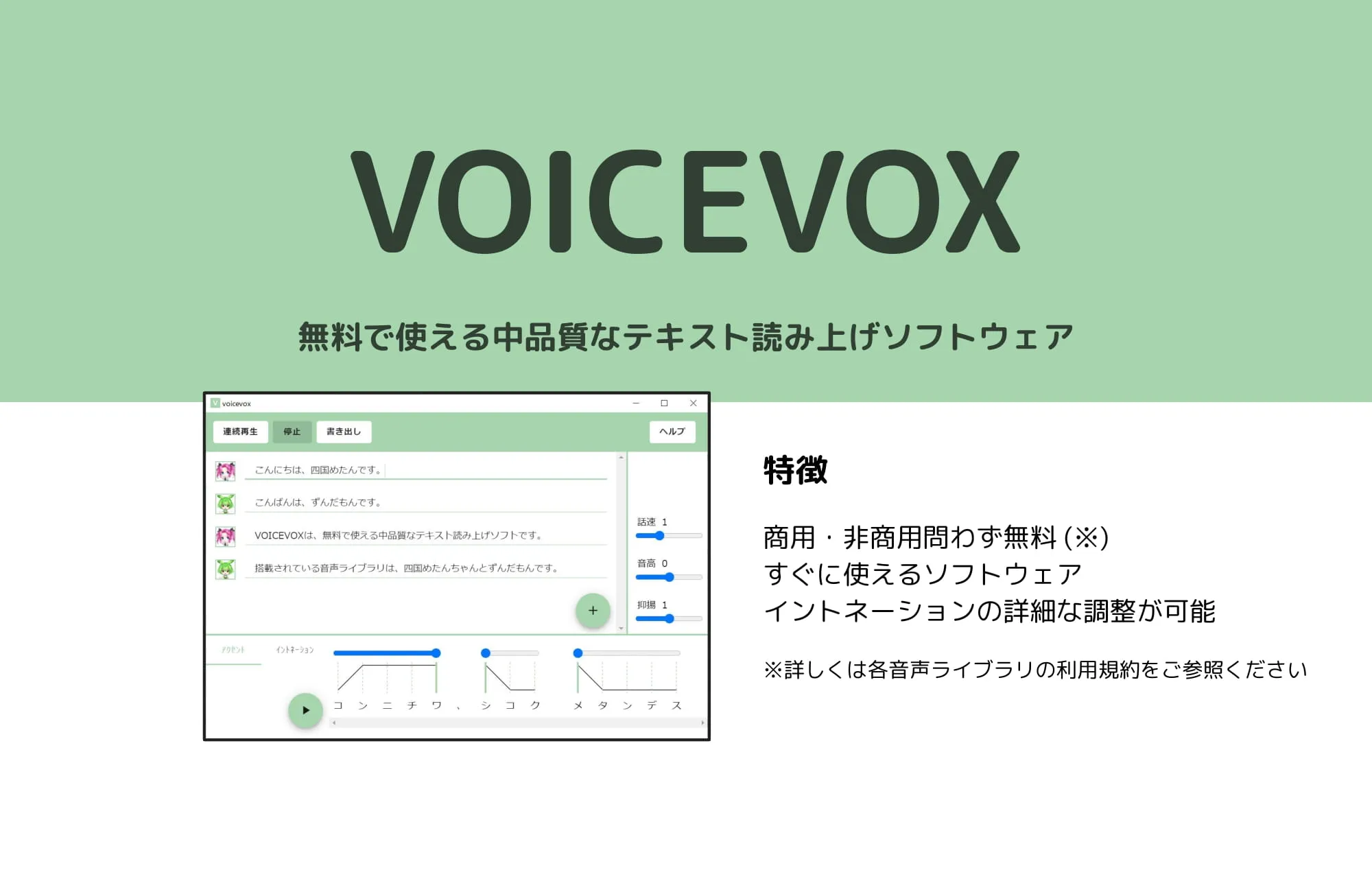
 voicevox.hiroshiba.jp
4. CodexやClaude Codeに依頼する
あとはAIエージェントに、MotionPNGTuber素材、TTSエンジン、セリフ、動画構成などを渡して依頼します。
例えばこんな感じです。
Remotionを使って、1分ほどの今日のITニュースの動画を作ってください。

- MotionPNGTuber素材: public/expo-video/character/
- TTS: AivisSpeech, モデルID: XXXXX

PNGTUberは右下に配置し、セリフは下部にテロップで設置してください。なお、サンプルとしてAIニケちゃんのMotionPNGTuberが同梱されているので、未指定だとそちらが使用されます。
宣伝
普段XでAIツールやAIキャラクターについての発信をしているので、興味があったらフォローしていただけると大変喜びます🙇♀️
 x.com
x.com